
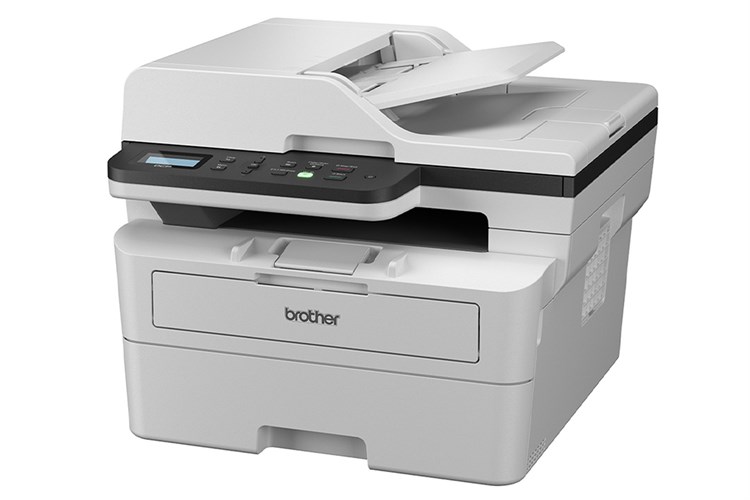
Máy In Trắng Đen Đa Năng Brother DCP-B7640DW – In, Scan, Copy Nhanh Cho Văn Phòng
Brother DCP-B7640DW là dòng máy in laser trắng đen đa chức năng được thiết kế dành cho văn phòng, doanh nghiệp và cửa hàng dịch vụ in ấn có nhu cầu sử dụng thường xuyên. Thiết bị tích hợp 3 chức năng tiện lợi gồm In, Scan và Copy, giúp tối ưu không gian làm việc và tiết kiệm chi phí đầu tư thiết bị.
Máy có tốc độ in 34 – 36 trang/phút, giúp xử lý nhanh các tài liệu văn phòng như hợp đồng, báo cáo, hóa đơn hay hồ sơ hành chính. Brother DCP-B7640DW hỗ trợ nhiều khổ giấy phổ biến như A4, A5, A6 và B5, phù hợp với đa dạng nhu cầu in ấn trong doanh nghiệp.
Ngoài ra, máy còn hỗ trợ kết nối LAN và Wifi, cho phép nhiều người dùng trong cùng văn phòng có thể chia sẻ máy in một cách dễ dàng. Đây là lựa chọn lý tưởng cho văn phòng hiện đại cần thiết bị in ấn ổn định, tốc độ cao và tiết kiệm chi phí vận hành.
Sản phẩm máy mới 100% chính hãng, có đầy đủ chứng từ nhập khẩu và được bảo hành 12 tháng, đảm bảo chất lượng và độ bền trong quá trình sử dụng.
Thông Số Kỹ Thuật Máy In Brother DCP-B7640DW
| Thông số | Chi tiết |
|---|---|
| Tên sản phẩm | Brother DCP-B7640DW |
| Loại máy | Máy in laser trắng đen đa năng |
| Chức năng | Print, Scan, Copy |
| Đối tượng sử dụng | Văn phòng |
| Khổ giấy hỗ trợ | A4, A5, A6, B5 |
| Tốc độ in | 34 – 36 trang/phút |
| Độ phân giải | 1200 x 1200 dpi |
| Kết nối | LAN, Wifi |
| Loại mực sử dụng | Brother TN-B027 |
| Tình trạng | Máy mới 100% |
| Xuất xứ | Hàng chính hãng, đầy đủ chứng từ nhập khẩu |
| Bảo hành | 12 tháng |
| Giá bán | 5.490.000 VNĐ |
Ưu Điểm Nổi Bật Của Máy In Brother DCP-B7640DW
Máy In Đa Chức Năng Tiện Lợi
Brother DCP-B7640DW tích hợp 3 chức năng trong 1 thiết bị gồm:
-
In tài liệu
-
Scan tài liệu
-
Copy tài liệu
Nhờ đó, người dùng không cần đầu tư nhiều thiết bị riêng biệt, giúp tiết kiệm chi phí và không gian văn phòng.
Tốc Độ In Nhanh, Hiệu Suất Cao
Máy có tốc độ in 34 – 36 trang/phút, phù hợp với môi trường làm việc có nhu cầu in ấn nhiều như:
-
Văn phòng doanh nghiệp
-
Công ty dịch vụ
-
Cửa hàng photocopy
-
Trung tâm hành chính
Tốc độ in nhanh giúp giảm thời gian chờ và nâng cao hiệu suất làm việc.
Chất Lượng Bản In Rõ Nét
Brother DCP-B7640DW sở hữu độ phân giải 1200 x 1200 dpi, mang lại bản in sắc nét, rõ ràng.
Máy phù hợp để in:
-
Hợp đồng
-
Báo cáo
-
Hồ sơ
-
Tài liệu văn phòng
Công nghệ in laser giúp bản in khô nhanh, không bị lem mực và có độ bền cao.
Kết Nối LAN Và Wifi Linh Hoạt
Thiết bị hỗ trợ nhiều phương thức kết nối hiện đại:
-
LAN: chia sẻ máy in cho nhiều máy tính trong văn phòng
-
Wifi: in không dây từ laptop hoặc điện thoại
Nhờ vậy, người dùng có thể in tài liệu nhanh chóng mà không cần kết nối dây cáp phức tạp.
Hệ Thống Mực In Tiết Kiệm Chi Phí
Máy sử dụng mực Brother TN-B027, giúp đảm bảo chất lượng bản in ổn định và tiết kiệm chi phí.
Ưu điểm của mực chính hãng:
-
Bản in sắc nét
-
Ít lỗi in
-
Tăng tuổi thọ máy in
Hướng Dẫn Cài Đặt Và Sử Dụng Máy In Brother DCP-B7640DW
Bước 1: Lắp Đặt Máy In
-
Đặt máy in ở vị trí bằng phẳng và thoáng mát
-
Kết nối dây nguồn với ổ điện
-
Lắp hộp mực Brother TN-B027 vào đúng vị trí
-
Nhấn nút nguồn để khởi động máy
Sau khi khởi động, máy sẽ sẵn sàng để kết nối với các thiết bị khác.
Bước 2: Kết Nối Máy In Với Máy Tính
Brother DCP-B7640DW hỗ trợ LAN và Wifi.
Kết nối LAN
-
Cắm dây mạng từ router vào máy in
-
Cài đặt driver Brother trên máy tính
-
Tìm máy in trong mạng nội bộ
Kết nối Wifi
-
Vào phần cài đặt Wifi trên bảng điều khiển máy in
-
Chọn mạng Wifi văn phòng
-
Nhập mật khẩu Wifi
-
Kết nối thành công và tiến hành cài driver
Bước 3: Cài Đặt Driver Máy In
-
Tải driver từ website chính thức của Brother
-
Chạy file cài đặt trên máy tính
-
Chọn phương thức kết nối LAN hoặc Wifi
-
Hoàn tất cài đặt theo hướng dẫn
Sau khi cài đặt xong, máy in sẽ xuất hiện trong danh sách thiết bị in.
Bước 4: Sử Dụng Chức Năng In, Scan Và Copy
In tài liệu
-
Mở file cần in
-
Nhấn Ctrl + P
-
Chọn máy in Brother DCP-B7640DW
-
Thiết lập số lượng bản in
-
Nhấn Print
Scan tài liệu
-
Đặt tài liệu lên mặt kính scan
-
Chọn chức năng Scan trên máy
-
Lưu file vào máy tính
Copy tài liệu
-
Đặt tài liệu lên mặt kính
-
Chọn chức năng Copy
-
Nhập số lượng bản sao
-
Nhấn Start